
Aktualizace DocuWare: Local Data Connector
Uživatelský návod pro DocuWare Cloud
Ověřeno 12. 10. 2026
Návod na aktualizaci DocuWare
Aktualizaci proveďte na počítači nebo serveru, kde již Local Data Connector (LDC) běží. Po dokončení ověřte přihlášení, dostupnost připojení a načítání dat v DocuWare. Názvy tlačítek uvádíme také v angličtině; vzhled se může podle verze lišit.
1. Příprava
Domluvte krátkou odstávku. Při aktualizaci a restartu služeb mohou být dočasně nedostupné výběrové seznamy a operace používající připojení na lokální databázi.
Připravte přihlášení do správné organizace DocuWare a kontakt na IT správce. Změna účtu služby vyžaduje oprávnění správce Windows (oprávnění lokálního admina).
Doporučená záloha pro IT: uložte kopii složky C:\ProgramData\DocuWare\LocalDataConnector.
2. Spuštění aktualizace
Alternativně klikněte na šipku u hodin Windows, pravým tlačítkem na ikonu DocuWare a zvolte Check for updates / Zkontrolovat aktualizace / Nainstalovat aplikace desktop. Někdy zde uvidíte „žlutou“ ikonu DocuWare, tato ikona přímo značí, že je k dispozici aktualizace. V takovém případě klikněte na tuto ikonu a následně na „Použít aktualizaci“. Klikněte na oznámení nebo pravým tlačítkem zvolte Apply Update; v instalátoru pak Update. [2]
Následně se zobrazí:

Obrázek 2 Tlačítko Update v Client Setup. Zdroj DocuWare Support KBA-37023. [2]
Před aktualizací zkontrolujte požadavky cílové verze. Aktuální požadavky Cloud uvádějí pro LDC .NET 10. Nová instalace Desktop Apps vyžaduje lokální administrátorská práva; u běžné aktualizace nejsou podle požadavků nutná. [8]
Od DocuWare 7.14 vyžaduje MySQL připojení přes MySQL driver databázi verze 8.0 nebo vyšší. Starší MySQL nemusí po aktualizaci fungovat. [9]
Kontrola připojení po aktualizaci
3. Kontrola po aktualizaci
1. Otevřete Start ve Windows. Vyhledejte Local Data Connector, a spusťte aplikaci.
2. Zkontrolujte správnou organizaci a adresu systému. Pokud vidíte Please provide your credentials nebo výzvu k přihlášení, klikněte na DocuWare Credentials. Zadejte uživatelské jméno a heslo účtu DocuWare používaného pro LDC a potvrďte OK. [3]
Pokud si nejste jisti tím, jaký účet DocuWare se má použít, prosím kontaktujte nás prostřednictvím helpdesku. V drtivé většině případů jsou to účty s názvem „ldc“ nebo „dwsystem“.

Obrázek 4 Výzva k opětovnému přihlášení po aktualizaci. Zdroj DocuWare Support KBA-35754. [3]
3. Počkejte na potvrzení dostupnosti zdrojů, například Data sources are now available. V seznamu Database Connections ověřte stav OK u všech používaných připojení. Mají být zároveň aktivní ve sloupci Active. Záměrně nepoužívané zdroje neaktivujte. [1, 3, 6]
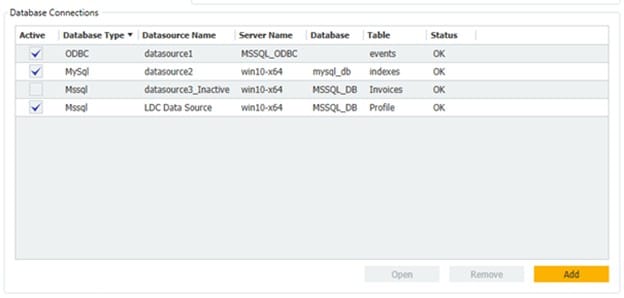
Obrázek 5 Aktivní zdroje a stav OK. Zdroj DocuWare Knowledge Center Local Data Connector. [1]
4. Doporučený funkční test: v DocuWare otevřete seznam hodnot využívající LDC. Např. nějaký schvalovací úkol, pokud jsou třeba střediska či jiné hodnoty načítány z lokální databáze. Pokud máte v DocuWare oprávnění, můžete jít také do konfigurace -> Asistent indexování -> zde se podívejte na externí zdroje, které využívají lokální databázi. Ověřte, že vrací očekávaná data. U používaného Autoindexu nebo workflow ověřte výsledek na domluveném testovacím dokumentu.
5. Zapište výsledek kontroly. Verzi nainstalovaných modulů lze zjistit přes Ovládací panely → Programy → Programy a funkce ve sloupci Verze. [12] Pokud některé používané připojení není OK nebo se data nenačítají, pokračujte následujícími kroky. Samotné OK nenahrazuje funkční test.
Připojení po aktualizaci není OK
4. Restart služeb a nové přihlášení
1. Zavřete okno Local Data Connector.
2. Stiskněte Win + R, napište services.msc a potvrďte Enter. Otevře se seznam Služby. Pokud nemáte oprávnění k jejich správě, tento krok provede IT.
3. Najděte službu DocuWare Desktop Service. Pravým tlačítkem zvolte Restartovat / Restart. Pokud je zastavená, zvolte Spustit / Start.
4. Stejně restartujte službu DocuWare Local Data Connector. Znovu otevřete administraci LDC, případně obnovte DocuWare Credentials a zkontrolujte připojení. Tyto první kroky doporučuje DocuWare při LDS Connection Error. [4]
5. Kdy změnit účet služby
Důležité: pokud připojení do lokální databáze používá Windows Authentication (např máte Microsoft SQL server a připojení k datům není prostřednictvím SQL uživatele, ale Windows uživatele), DocuWare vyžaduje, aby služba LDC běžela pod Windows účtem, kterým se přihlašuje do databáze. Tento účet musí mít také práva lokálního administrátora na počítači s LDC. Výchozí Local System je podle DocuWare vhodný pro databázová připojení se samostatně zadaným jménem a heslem. [1]
Nejde o univerzální opravu každého stavu jiného než OK. U připojení s Windows Authentication ověřte se správcem databáze správný účet. „Lokální administrátor“ označuje oprávnění na počítači; může jít i o doménový účet. Pro vzdálenou databázi použijte účet s potřebným přístupem, typicky doménový. Samotná lokální administrátorská práva nezajišťují přístup do databáze. [1, 11]
6. Nastavení účtu ve Windows
1. Ve Službách klikněte pravým tlačítkem na DocuWare Local Data Connector → Vlastnosti / Properties → Přihlášení / Log On. Poznamenejte původní nastavení.
2. Vyberte Tento účet / This account. Zadejte správcem potvrzený účet: DOMENA\uzivatel, nebo .\uzivatel pro lokální účet. Musí mít požadovaný přístup do databáze a lokální administrátorská práva.
3. Zadejte heslo do obou polí. Klikněte na Použít / Apply a OK. Pokud Windows potvrzuje přidělení práva přihlášení jako služba, potvrďte dialog.
4. Restartujte službu LDC. Ověřte stav Spuštěno / Running, pak otevřete administraci LDC a opakujte kontrolu OK i funkční test.
Pokud se služba nespustí: IT ověří heslo a právo Log on as a service. Toto právo mohou řídit doménové zásady. Po změně hesla Windows účtu je nutné aktualizovat heslo také u služby. [11]
Windows účet služby a účet v DocuWare Credentials jsou dvě různá přihlášení. Změna jednoho automaticky neaktualizuje druhé.
Další upozornění a řešení chyb
7. Přihlášení do DocuWare přestalo fungovat
Po změně hesla účtu DocuWare klikněte v administraci LDC na DocuWare Credentials, zadejte aktuální údaje a potvrďte OK. Heslo uložené v LDC se samo nezmění. [6]
Pokud kvůli přihlášení nelze administraci otevřít, postup pro IT podle KBA-36894: zastavit službu LDC a zavřít administraci, zazálohovat C:\ProgramData\DocuWare\LocalDataConnector\Settings.xml, odstranit pouze element <Password>…</Password>, spustit službu a administraci a zadat platné přihlášení. Počkat na Data sources are now available. [6] Pro LDC lze používat samostatný technický účet DocuWare. Podle supportu nevyžaduje licenci ani další role. Správu a obnovu hesla nastavte s IT; při každé změně je nutné obnovit přihlášení v LDC. [6]
8. Po aktualizaci chybí vlastní úpravy konfigurace
DocuWare upozorňuje, že vlastní změny konfiguračních souborů nemusejí po aktualizaci zůstat aktivní. Instalátor vytváří jejich zálohy. Následující kontrolu provede IT. [5]
1. Otevřete C:\ProgramData\DocuWare\ClientConfigBackup a vyberte složku odpovídající poslední aktualizaci. V ní otevřete Local Data Connector.
2. Porovnejte zálohy souborů DocuWare.DAL.dll.config, Local Data Connector Administration.exe.config a Local Data Connector Service.exe.config s aktuálními soubory, obvykle v C:\Program Files (x86)\DocuWare\Local Data Connector.
3. Přeneste jen potřebné vlastní hodnoty parametrů, například pomocí Notepad++ s Compare. Staré soubory nekopírujte celé přes nové: struktura či parametry se mohly změnit. Pak restartujte službu LDC a znovu otevřete administraci. [5]
9. Instalátor zůstane na Just a moment
Podle KBA-37762 otevřete Správce úloh (Ctrl + Shift + Esc) → Služby. Pokud běží, zastavte DocuWare.Desktop.Service, DocuWare.Setup.Client.Update.Service a Local Data Connector DataService. Spusťte ClientSetup.exe znovu přes pravé tlačítko → Spustit jako správce. Po dokončení ověřte běh služeb a dostupnost zdrojů. Krok provede IT; názvy služeb se mohou mezi verzemi lišit. [10]
10. Síť a kompatibilita databáze
IT ověří dostupnost databázového serveru a internetu z počítače s LDC. Pro Cloud musí být dostupný i příslušný Local Data Connector HUB; adresy a porty jsou v KBA-36317. Pro firewall používejte DNS názvy, protože IP adresy se mohou měnit. [4, 13]
Předání chyby a oficiální zdroje
11. Pokud problém přetrvává
Předejte IT nebo partnerovi DocuWare název počítače, verzi LDC a Desktop Apps, čas chyby, název nefunkčního zdroje a přesné znění hlášení. Přiložte výsledek restartu, kontroly přihlášení a funkčního testu.
Naše doporučení je také dodat logy z %ProgramData%\DocuWare\Logs a nastavení ze složky %ProgramData%\DocuWare\LocalDataConnector. Konfigurační soubory předávejte přes určený support kanál (přímo do helpdesk ticketu); mohou obsahovat údaje o připojeních. [4]
Kontrola dokončení
- Aktualizace dokončena na správném počítači a pro správnou organizaci.
- Služby DocuWare Desktop Service (pokud je) a Local Data Connector běží.
- Přihlášení DocuWare Credentials je platné.
- Všechny používané zdroje jsou aktivní a mají stav OK.
- Seznam hodnot a případná další navázaná operace vracejí očekávaná data.
Zdroje
Odkazy jsou klikatelné. Čísla v textu odkazují na následující oficiální články. Obrázky pocházejí z Knowledge Center a Support Portalu DocuWare; zachycují příklady rozhraní různých verzí.
1 Knowledge Center — Local Data Connector
2 Support — KBA-37023 — How to update the DocuWare Desktop Apps
3 Support — KBA-35754 — How to set up and use LDC
4 Support — KBA-36420 — Local Data Connector Troubleshooting
5 Support — KBA-36874 — LDC errors after Desktop Apps update
6 Support — KBA-36894 — Create Service User for LDC
7 Support — KBA-38053 — Identify where LDC is installed
8 Knowledge Center — System requirements DocuWare Cloud
9 Knowledge Center — Technical release notes 7.14
10 Support — KBA-37762 — Client Setup runs in endless loop
11a Microsoft Learn — Service User Accounts
11b Microsoft Learn — Log on as a service
12 Support — KBA-35777 — Latest version of Desktop Apps
13 Support — KBA-36317 — Ports and DNS names for DocuWare Cloud